Google Play Games PC 版安装步骤 —— 从下载到可玩
下载入口
Google Play Games PC 版的官方下载地址在 Google Play 官方站点的对应页面上。需要用支持的地区账号才能看到下载按钮——如果你的 Google 账号 Play 国家还不在支持列表里,可能访问不到下载入口。
安装包大小约 500MB 左右,下载完成后是一个 .exe 安装器。
安装过程全流程
第一步:运行安装器
双击下载好的 .exe。Windows UAC 可能会弹窗请求管理员权限,点「是」。
第二步:Hypervisor 提示
安装器启动后会做一次环境检测。如果它发现 Windows Hypervisor Platform 没开,会弹出对话框提示你开启。勾选那个选项,系统会自动帮你把功能加上,然后要求你重启一次。
如果这个提示没出现,说明你的 Hypervisor Platform 已经处于开启状态,可以直接往下走。
第三步:重启后继续
重启后 Google Play Games 会自动接着安装。整个过程一般 2~5 分钟,取决于 SSD 速度。
第四步:安装完成
桌面上会出现 Google Play Games 快捷方式。第一次打开时应用会做一次游戏数据库的初始化,可能需要 1~2 分钟,这期间界面会显示加载动画。
安装后首次打开
登录 Google 账号
首次打开会要求你用 Google 账号登录。必须使用个人 Google 账号(企业/学校的 G Suite 账号可能受限)。
登录后会让你确认「Play 国家/地区」——这个设置决定了你能看到哪些游戏和付费价格,选你主要消费的地区即可(一旦选定,一年只能改一次)。
设置 Gamer Profile
登录完成后会引导你设置 Gamer Name(游戏昵称)和头像。Gamer Name 是唯一的,全局不重复——想一个好记又不太撞名的。头像可以从手机上同步过来,也可以从电脑上传。
浏览游戏目录
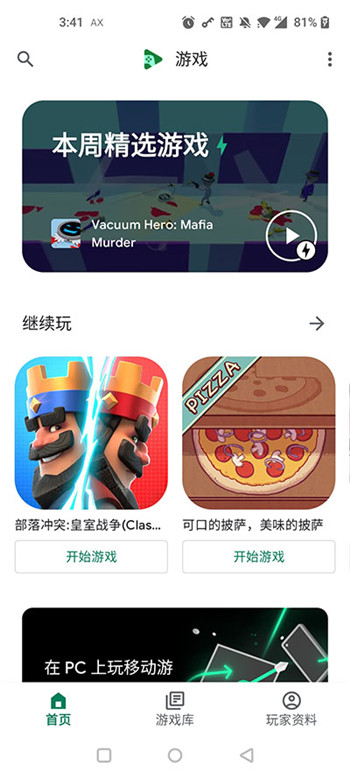
初始化完成后进入主界面。左侧边栏是分类导航(首页、排行榜、成就、Play Points),中间是游戏库的推荐流。用顶部搜索栏可以直接搜游戏名。
安装完成后的基本校验
- 能正常打开 Google Play Games 主界面(不卡在加载动画)
- 左侧边栏完整显示
- 点击任意游戏的详情页能正常加载
- 浏览目录时没有全屏黑块或花屏